電腦在單位能上網在家卻不行?排查與解決方案指南
當電腦在單位可以正常上網,但回到家卻無法連接時,這通常不是一個硬件故障,而是一個網絡配置或環境差異問題。這種情況非常普遍,無需慌張。通過系統地排查,大多數問題都可以自行解決。以下是詳細的排查步驟和解決方案,幫助你快速恢復家庭網絡連接。
第一步:基礎檢查(最常見的原因)
- 物理連接檢查:
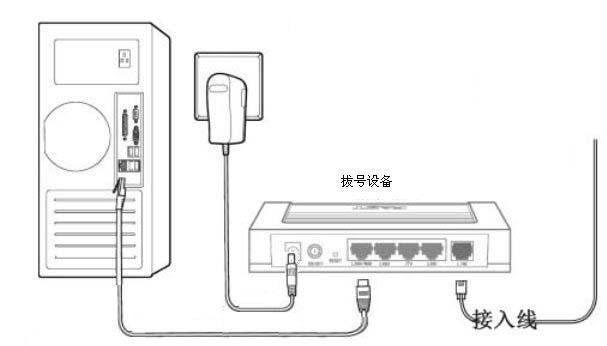
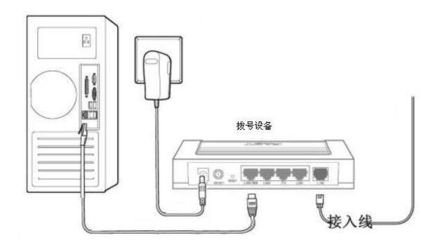
- 確保網線(如果使用有線連接)已牢固插入電腦的網口和家庭路由器(或光貓)的LAN口。嘗試重新插拔或更換一根網線測試。
- 如果使用Wi-Fi,請確認電腦的無線開關已打開(很多筆記本有物理開關或功能鍵),并且已正確連接到家里的Wi-Fi網絡,而非鄰居的網絡。
- 重啟大法:
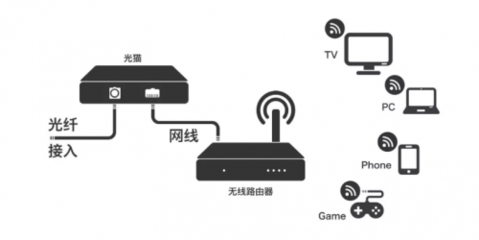
- 這是解決許多網絡問題的“萬能鑰匙”。請按順序重啟你的光貓(從運營商來的設備)、路由器和電腦。等待每個設備完全啟動后再進行下一步。
第二步:網絡設置排查(核心環節)
單位網絡和家庭網絡的管理策略不同,電腦設置可能需要調整。
- IP地址獲取方式:
- 單位網絡可能使用固定的IP地址(靜態IP),而家庭網絡通常由路由器自動分配(DHCP)。如果電腦在單位設置了靜態IP,回家后這個IP可能不在你家路由器的分配范圍內,導致沖突。
- 解決方法:在電腦上,打開【網絡和共享中心】->【更改適配器設置】->右鍵點擊你正在使用的網絡連接(以太網或WLAN)->選擇【屬性】->雙擊【Internet協議版本4 (TCP/IPv4)】->確保選中【自動獲得IP地址】和【自動獲得DNS服務器地址】。點擊確定。
- 代理服務器設置:
- 許多公司為了管理或安全,會要求員工電腦設置代理服務器才能上網。這個設置在回家后依然有效,會阻止你直接連接家庭網絡。
- 解決方法:在系統的【設置】或瀏覽器(如Chrome、Edge)的【設置】中,找到【代理】或【網絡】選項,檢查是否啟用了代理。請將其關閉或設置為“自動檢測設置”。(注意:回單位工作時可能需要重新開啟)。
- DNS服務器問題:
- DNS負責將網址(如 www.baidu.com)轉換為IP地址。如果DNS設置不當或服務器不穩定,會導致能上QQ但打不開網頁的情況。
- 解決方法:除了上述的“自動獲得DNS”,你也可以手動設置更可靠的公共DNS,如114.114.114.114(國內)或8.8.8.8(Google)。在IP設置頁面,選擇【使用下面的DNS服務器地址】進行填寫。
第三步:家庭網絡設備排查
問題也可能出在你的家庭網絡設備上。
- 路由器/光貓狀態:
- 檢查路由器/光貓的指示燈是否正常(通常電源、互聯網/WAN口、你連接的LAN口或Wi-Fi信號燈應常亮或規律閃爍)。
- 嘗試用另一臺設備(如手機)連接同一個Wi-Fi,看是否能上網。如果其他設備也不能,問題很可能在路由器或寬帶線路上。
- 路由器安全設置:
- 有些路由器有MAC地址過濾、訪問控制或家長控制功能,可能無意中禁用了你的電腦。進入路由器管理后臺(地址通常是192.168.1.1或192.168.0.1,詳見路由器底部標簽),檢查相關設置。
第四步:系統與軟件層面
- 網絡重置:
- Windows系統提供了網絡重置功能,可以一鍵將網絡設置恢復到初始狀態。路徑:【設置】->【網絡和Internet】->【狀態】->【網絡重置】。此操作會重啟網卡并清除所有網絡配置,之后需要重新連接Wi-Fi。
- 防火墻或安全軟件:
- 檢查電腦上的第三方防火墻或安全軟件(如某些殺毒軟件的網絡防護模塊)是否過于嚴格,阻止了網絡連接。可以嘗試暫時禁用進行測試。
- 網卡驅動程序:
- 極少數情況下,驅動程序可能有問題。可以嘗試在【設備管理器】中卸載無線或有線網卡驅動,然后重啟電腦讓系統自動重裝。
與快速行動清單
為了高效解決問題,建議按此順序操作:
- 重啟:重啟光貓、路由器、電腦。
- 切換:如果用有線,試試Wi-Fi,反之亦然。
- 對比:用手機連接同一Wi-Fi,測試網絡是否通暢。
- 修改設置:將IP和DNS改為【自動獲取】,并關閉代理設置(這是從單位網絡切換到家庭網絡的關鍵步驟)。
- 深入排查:如果以上無效,再進行路由器檢查、網絡重置等操作。
如果嘗試了所有步驟仍無法解決,可能是寬帶線路故障或路由器硬件損壞,此時應聯系你的網絡服務提供商(如電信、聯通、移動)尋求技術支持。
如若轉載,請注明出處:http://www.rollo.cc/product/5.html
更新時間:2026-05-12 10:53:23